كائنات 9 شرائح
تعتبر كائنات 9 Sliced (المشار إليها أحيانًا باسم 9 Patch) كائنات مع هوامش محددة من قبل المستخدم تقسم الصورة إلى 9 أقسام وتغير طريقة تكبير الكائن.
تستخدم كائنات 9 Sliced عادةً عند إنشاء واجهات المستخدم، أو عناصر المشروع الأخرى التي تحتاج إلى الحفاظ على مظهر معين عند التكبير.
عادةً ما يحدث 3 أشياء عند تغيير حجم كائن 9 Sliced:
- تتحرك الزوايا.
- تتمدد الجوانب.
- الجزء في المنتصف يتم تكبيره فقط.
إذا بدأت بالصورة أدناه، وحاولت تكبيرها يمكنك بسهولة رؤية الفروقات بين كائن 9 Sliced وصورة عادية

صورة عادية (بدون هوامش 9 Sliced) تم تكبيرها أفقيًا إلى 230%. لاحظ كيف أن زوايا الصورة ممتدة ولا تبدو مربعة.

قم بتحويل الصورة الأصلية إلى كائن 9 Sliced، مع هوامش 20% (خطوط حمراء).

إذا قمت بتكبير كائن 9 Sliced إلى نفس 230% أفقيًا، يمكنك أن ترى أن زوايا الكائن تحتفظ بشكلها.

إنشاء كائنات 9 Sliced
يمكنك تحويل أي صورة إلى كائن 9 Sliced. للقيام بذلك، افتح مكتبة الأصول ثم انتقل إلى الصورة التي تريد تحويلها إلى كائن 9 Sliced.

عندما تجد صورتك، المس مع الاستمرار عليها حتى يظهر قائمة الأصول. من قائمة الأصول، اختر "تحويل إلى 9-Slice".

سيتسبب تحويل إلى 9 Sliced في إنشاء جميع الهوامش تلقائيًا بنسبة 40% لك.

تعديل الهوامش الافتراضية
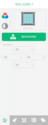
إذا كنت ترغب في تغيير الهوامش الافتراضية، اختر "معاينة" من قائمة الأصول.

ستعرض لك "معاينة 9-Slice" خطوط الهوامش بصريًا على صورتك، ولديها حقول إدخال مع موضع الهوامش (كنسبة مئوية من صورتك).

لتغيير الهامش يمكنك لمس وتحريك الدوائر البيضاء على كل خط هامش، أو إدخال الأرقام يدويًا. لاحظ، عند سحب خطوط الهوامش، يتم تحديث حقول الإدخال اليدوية تلقائيًا مع نسبة الموضع الجديدة.

تعديل هوامش كائن معين
يمكنك أيضًا تغيير الهوامش لكل كائن 9 Sliced المحدد الذي تضيفه إلى المشهد دون التأثير على كائن 9 Sliced الأصلي.
للقيام بذلك، فقط اضغط على كائن 9 Sliced على اللوحة الخاصة بك ومن ثم من خصائص الكائن انتقل إلى علامة التبويب العامة (الأولى المتاحة).
في علامة التبويب العامة، يمكنك رؤية الأربعة هوامش وتغيير مواقعها يدويًا.