

Native Keyboard Shortcuts
hyperPad has native keyboard shortcuts that can be used in the editor to quickly perform actions. You can bring up all available shortcuts on iOS by holding ⌘ on the keyboard.
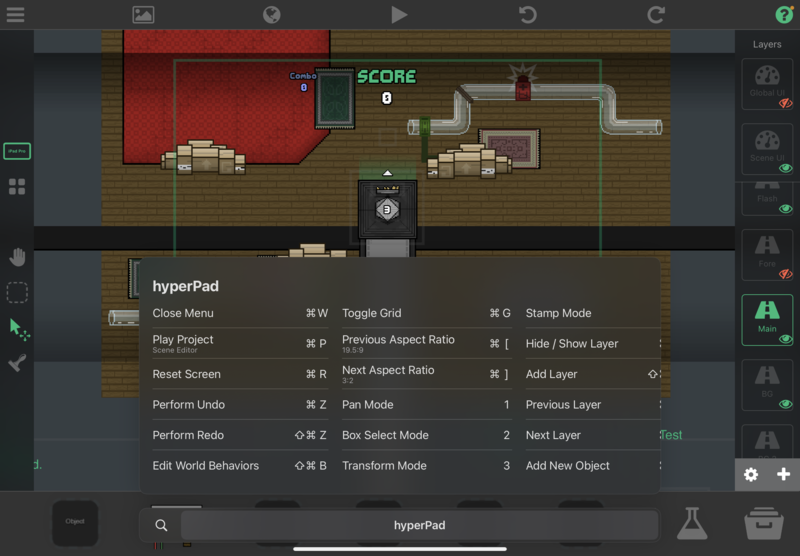
General
⌘ + R: Reset screen position.⌘ + P: Play project.UP Arrow: On number fields - increase at pointer position.DOWN Arrow: On number fields - decrease at pointer position.
Scene Editor
-
⌘ + C: Copy objects. -
⌘ + V: Paste objects. -
⌘ + X: Cut objects. -
⌘ + Z: Perform an undo. -
⌘ + Shift + Z: Perform a redo. -
⌘ + ]: Cycle next aspect ratio. -
⌘ + [: Cycle previous aspect ratio. -
Delete: Delete object. -
⌘ + M: Mirror object. -
⌘ + W: Exit Current Window. -
⌘ + Shift + B: Open global behaviors. -
⌘ + UP Arrow: Switch to next layer. -
⌘ + DOWN Arrow: Switch to previous layer. -
⌘ + L: Show / Hide Current Layer. -
⌘ + G: Show / Hide Grid. -
⌘ + A: Add Object.
Object Properties
-
⌘ + D: Duplicate object. -
⌘ + E: Edit Collisions. -
ARROWS: Fine Precision Objects. -
⌘ + B: Edit Behaviors. -
F: Sets the object in "free transform" mode, which means you can freely transform object with the trackpad. -
R: Edit rotation value. In "free transform" mode, the object rotates along with the trackpad. -
X: Edit object X position. In "free transform" mode, the object can be dragged in the horizontal axis via the trackpad. -
Y: Edit object Y position. In "free transform" mode, the object can be dragged in the vertical axis via the trackpad. -
Z: Edit object Z order. In "free transform" mode, the number changes based on the vertical scrolling of the trackpad. -
Shift + X: Edit object X scale. In "free transform" mode, the object can be rescaled in the horizontal axis via the trackpad. -
Shift + Y: Edit object Y scale. In "free transform" mode, the object can be rescaled in the vertical axis via the trackpad. -
⌥ + X: Edit object X anchor. In "free transform" mode, the anchor can be moved horizontally with the trackpad. -
⌥ + Y: Edit object Y anchor. In "free transform" mode, the anchor can be moved vertically with the trackpad. -
V: Toggle object visibility. -
⌘ + R(object properties): Rename object.
Palette Modes - Object Properties
1: Pan mode.2: Box select mode.3: Transform mode.4: Stamp mode.
Palette Modes - Collision Editor
1: Pan mode.2: Box select mode.3: Circle mode.4: Square mode.5: Polygon mode.6: Insert Points mode.7: Erase Mode.
Behavior Editor
⌘ + F: Go to behavior search.⌘ + D: Duplicate behavior.⌘ + Shift + D: Duplicate behavior tree.Delete: Delete behavior.Shift + Delete: Delete behavior tree.R: Open selected behavior documentation.⌘ + R(behavior properties): Rename behavior.D: Disconnect behavior.A: Toggle active state - enable / disable behavior.